Kurz beantwortet
Mira lässt sich als Web-App (PWA) ohne App-Store installieren. Auf dem iPhone öffnest du Mira in Safari, tippst auf das Teilen-Symbol und wählst „Zum Home-Bildschirm“. Auf Android öffnest du Mira in Chrome, tippst auf das Drei-Punkte-Menü und wählst „App installieren“. Danach startet Mira wie eine App in einem eigenen Fenster.
Welche Vorteile hat die PWA-Installation?
Blitzschnell & Leicht
Die App nimmt nahezu keinen Speicherplatz auf deinem Gerät ein und startet deutlich schneller als im normalen Browser.
Standalone-Fenster
Keine störenden Browser-Tabs, Adresszeilen oder Navigationsknöpfe – volle Konzentration auf deine Mental-Health-Sessions.
Zukünftiger Push-Support
Unter iOS (ab Version 16.4) können native Benachrichtigungen und Erinnerungen nur empfangen werden, wenn die App auf dem Home-Bildschirm liegt.
Wie installierst du Mira auf iPhone und iPad (iOS)?
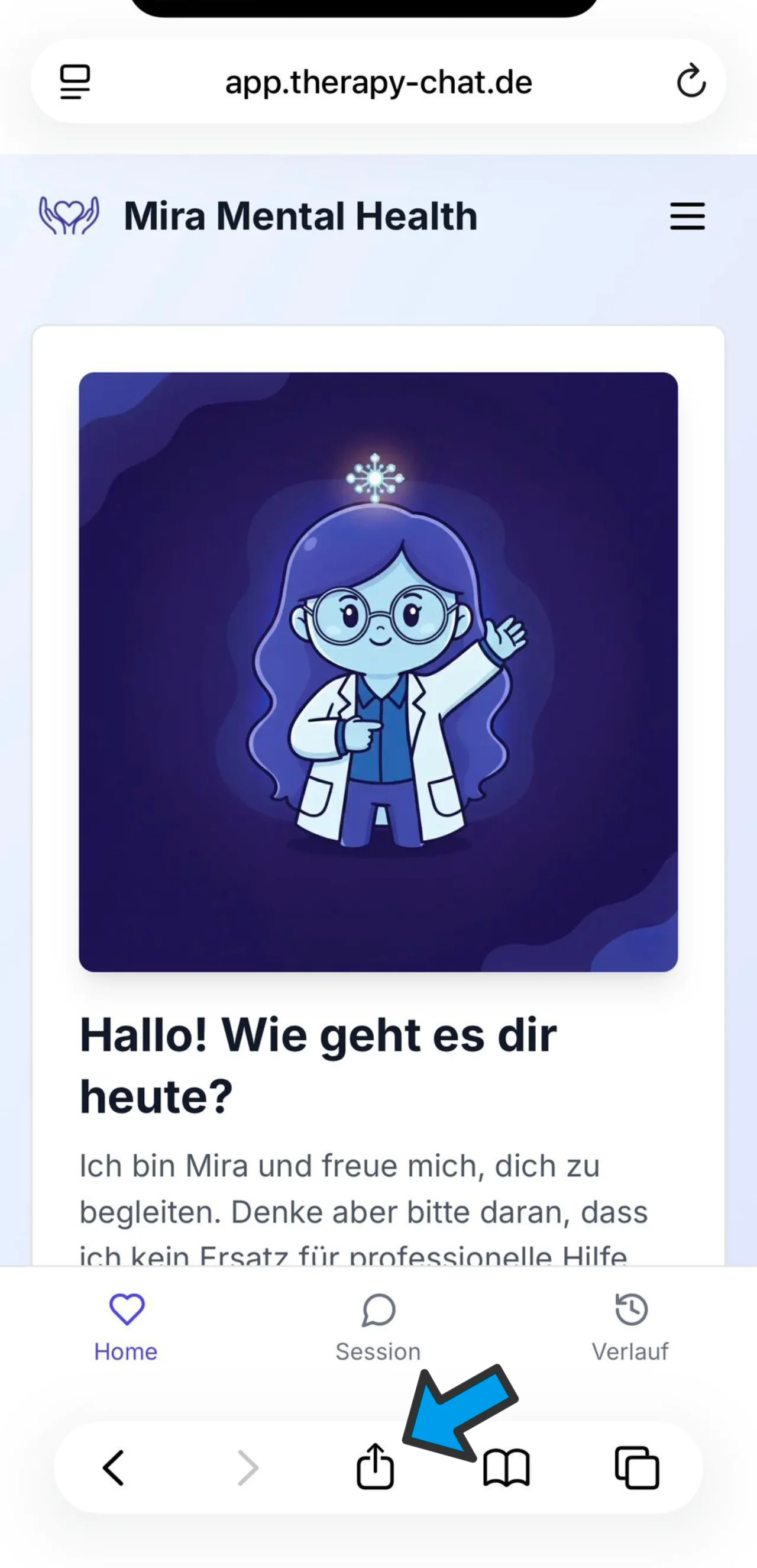
Safari öffnen & Teilen-Symbol tippen
Öffne app.therapy-chat.de im Safari-Browser. Tippe unten auf das Teilen-Symbol (Viereck mit Pfeil nach oben).
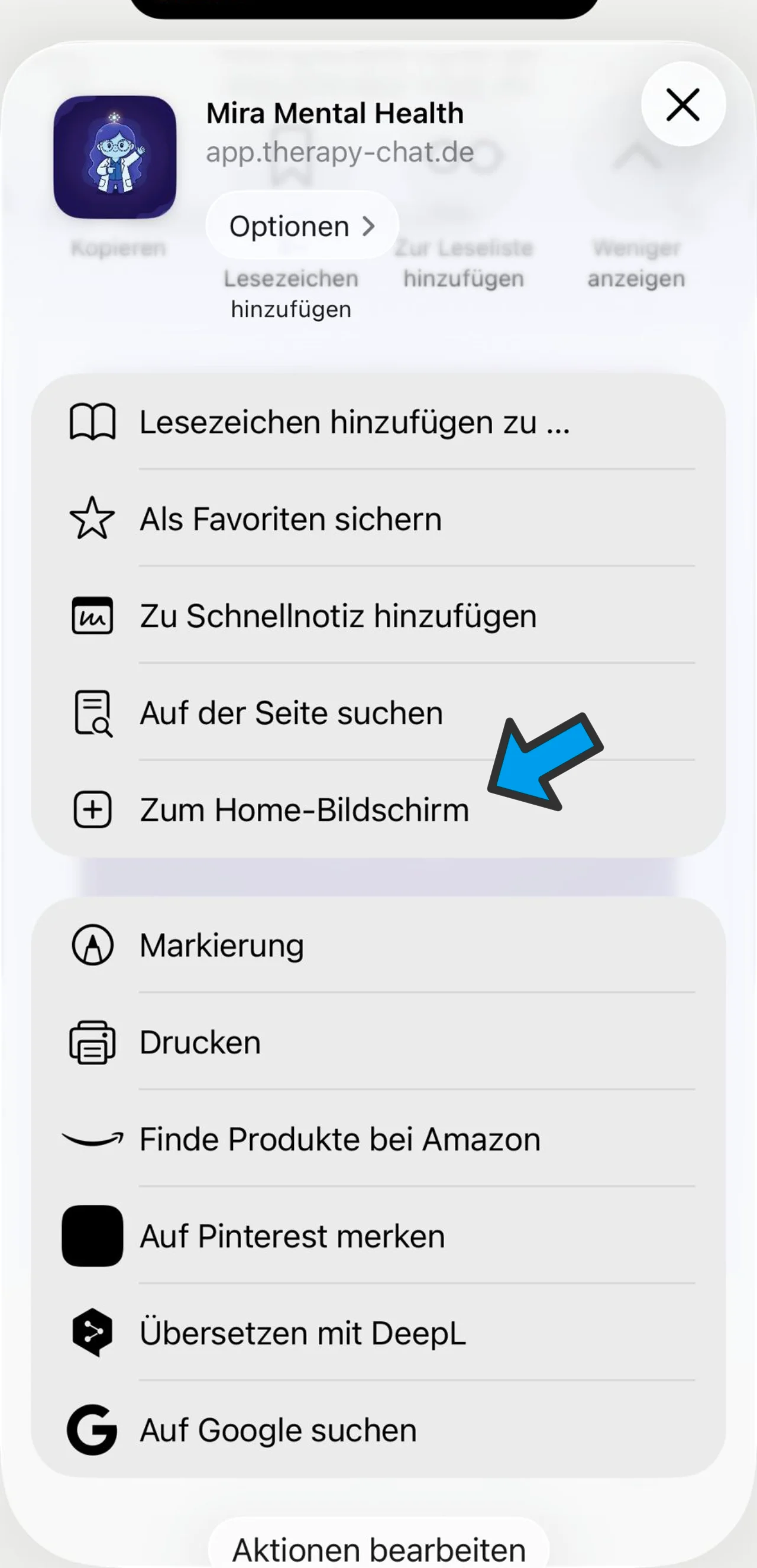
„Zum Home-Bildschirm“ wählen
Scrolle in der Optionsliste des Teilen-Menüs nach unten. Wähle dort den Eintrag „Zum Home-Bildschirm“ (mit dem Plus-Symbol).
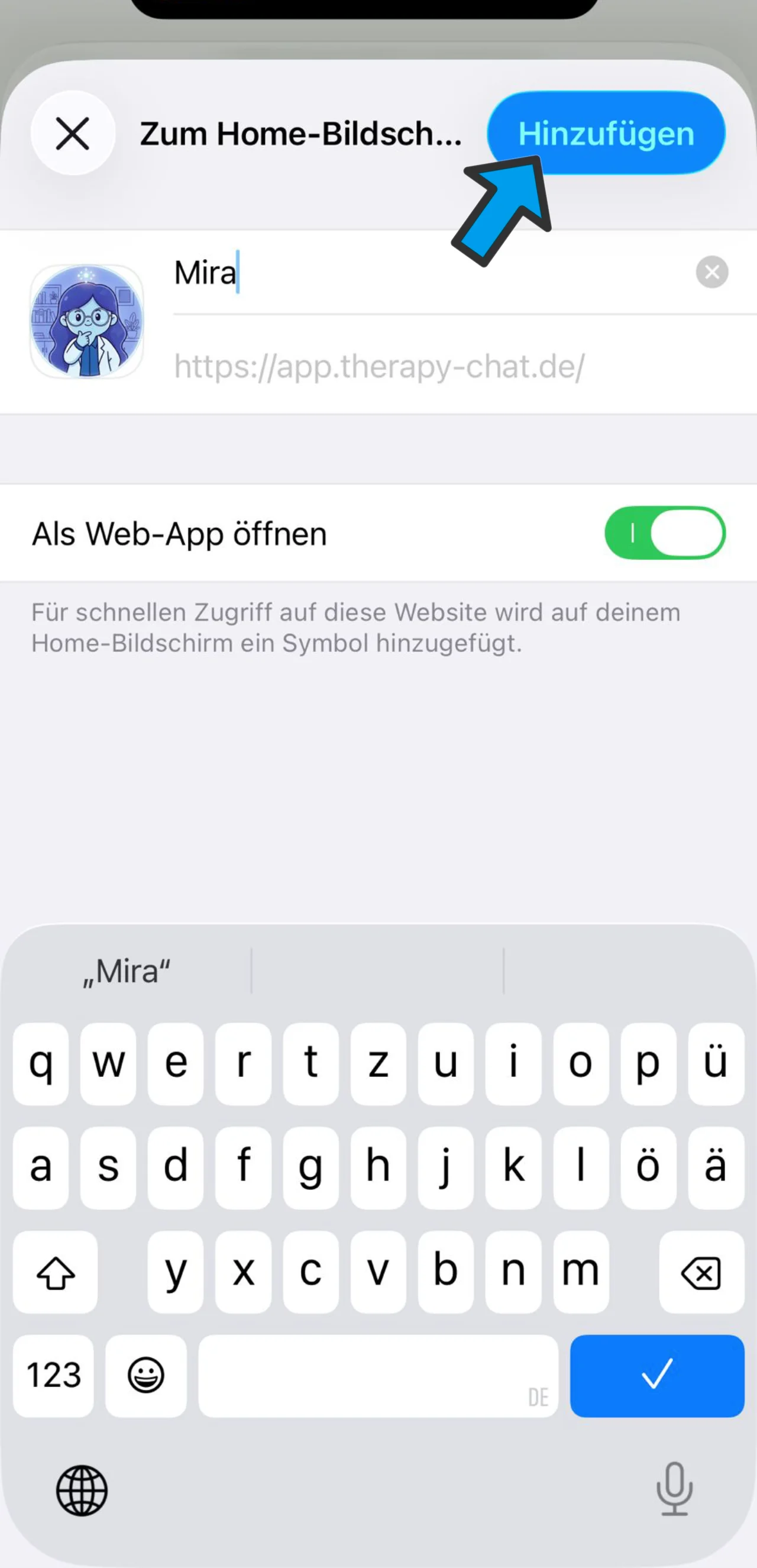
Hinzufügen bestätigen
Tippe oben rechts auf „Hinzufügen“. Das Mira-Icon erscheint auf deinem Home-Bildschirm und verhält sich wie eine normale App.
Wie installierst du Mira auf Android (Samsung, Xiaomi, Pixel usw.)?
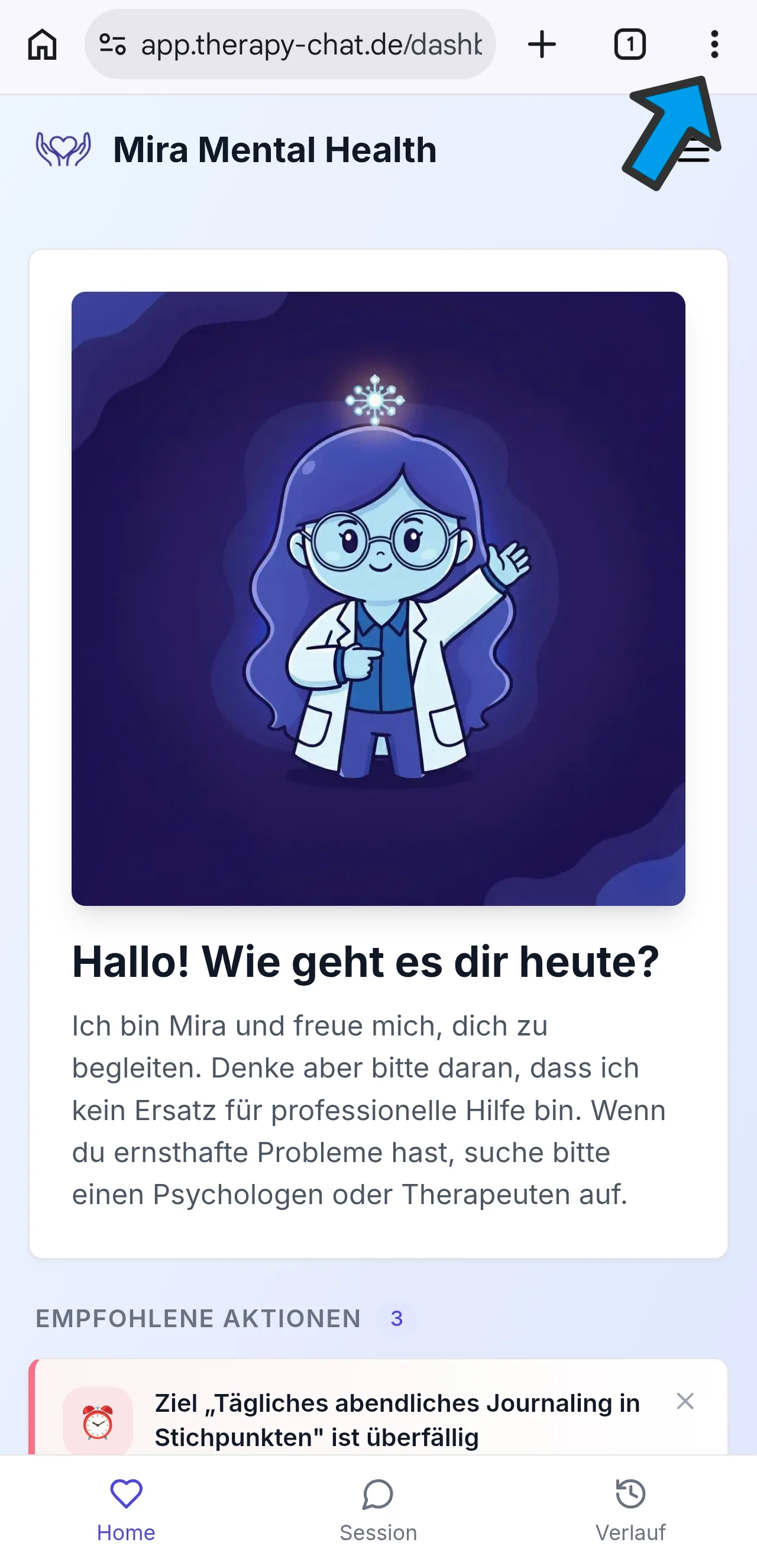
Chrome öffnen & Menü tippen
Öffne app.therapy-chat.de in Google Chrome. Tippe oben rechts auf das Drei-Punkte-Menü-Symbol.
„App installieren“ wählen
Wähle aus dem Menü den Eintrag „App installieren“ (oder „Zum Startbildschirm hinzufügen“).
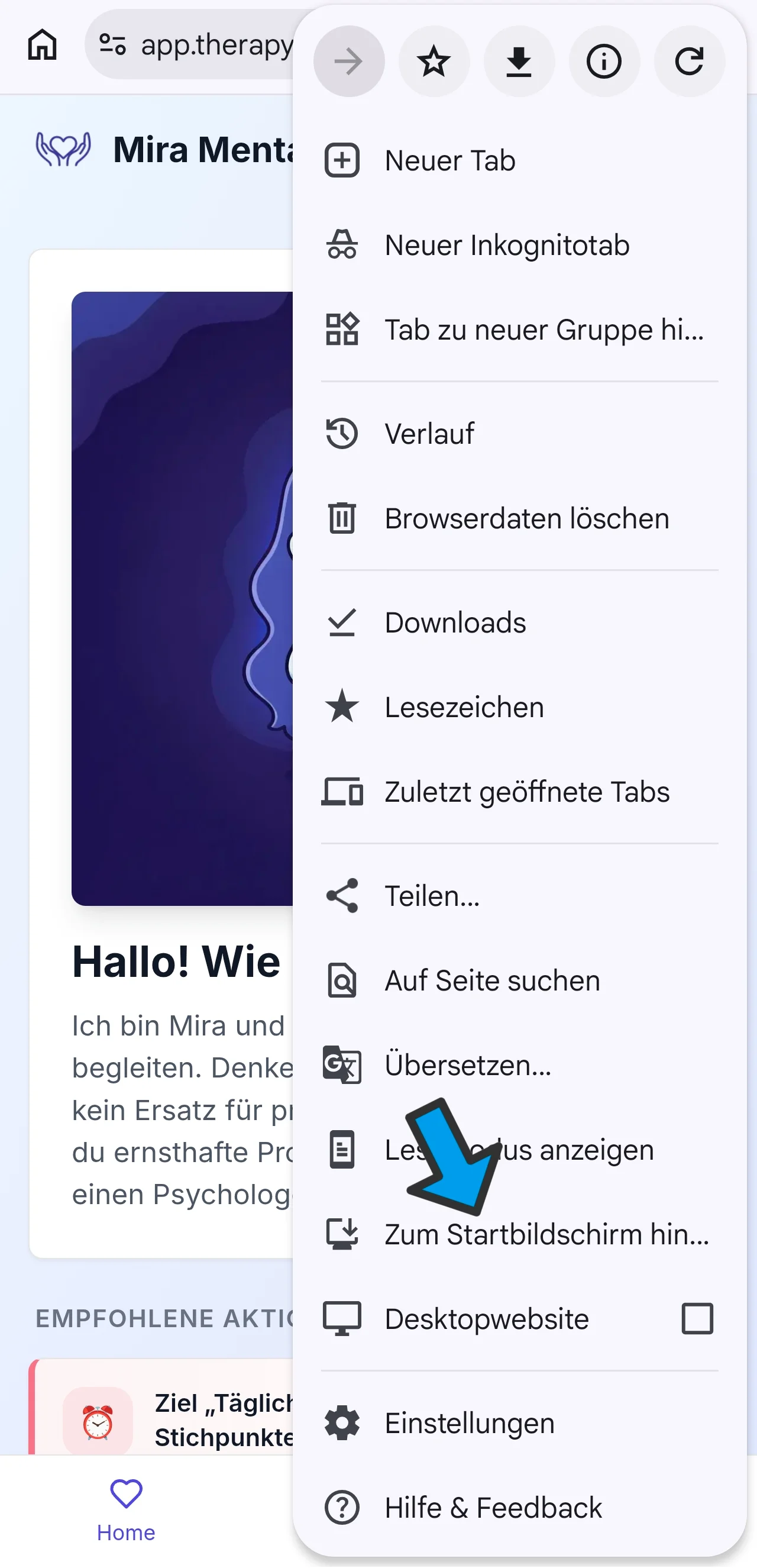
Installation bestätigen
Bestätige den Popup-Dialog, indem du auf „Installieren“ tippst. Chrome richtet die App im Hintergrund ein.
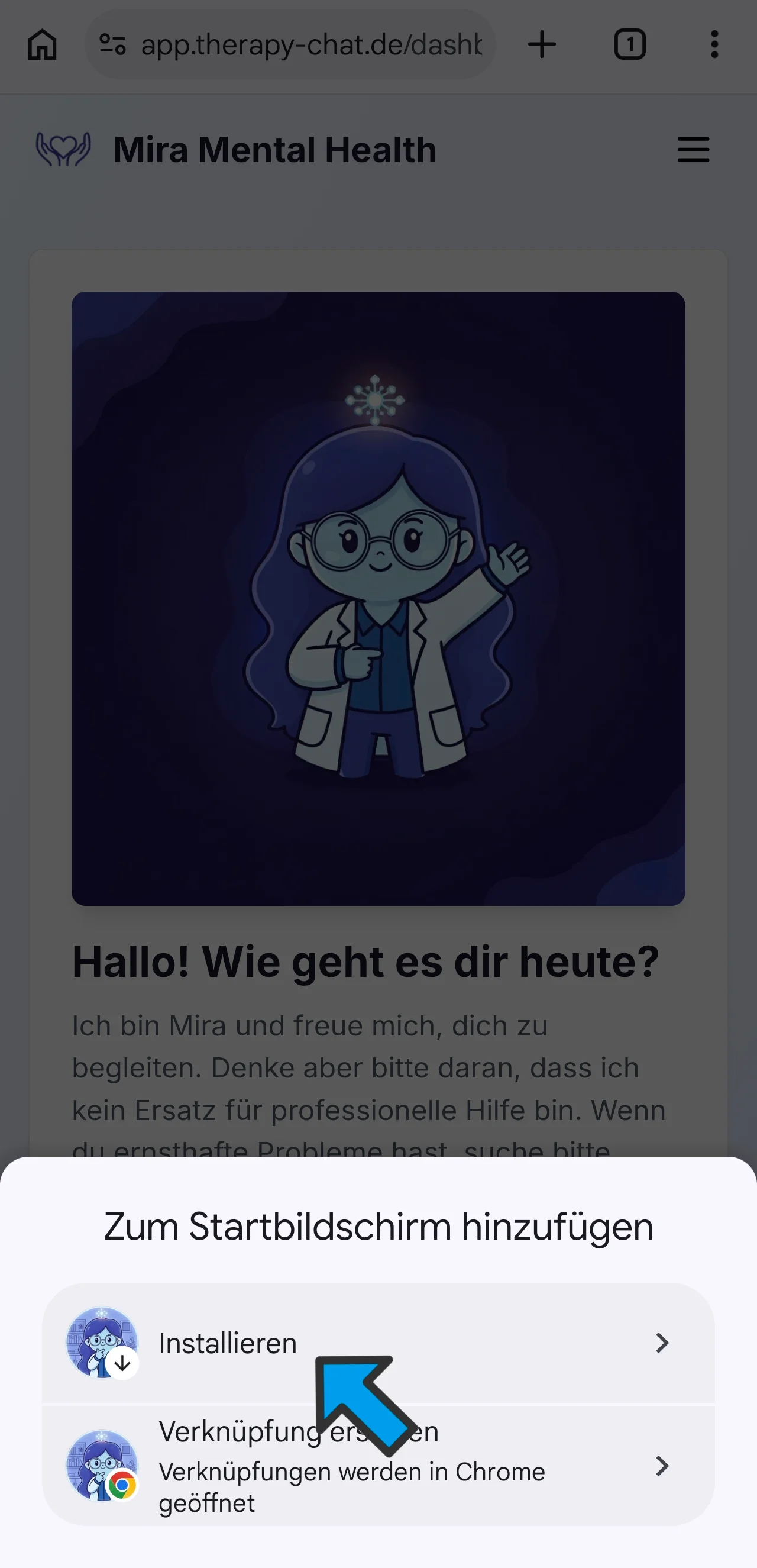
Kannst du Mira auch auf Laptop oder Desktop installieren?
Für längere abendliche Reflexionen, Tagebucheinträge und ungestörte Sitzungen an der Tastatur kannst du Mira auch als Desktop-App installieren.
Google Chrome & Microsoft Edge
Öffne app.therapy-chat.de. Klicke in der Adressleiste ganz rechts auf das Symbol mit dem Computerbildschirm und dem Pfeil nach unten („App installieren“). Bestätige mit „Installieren“. Mira öffnet sich fortan als eigenständiges Programm in deiner Taskleiste oder im Dock.
Safari auf dem Mac (macOS Sonoma+)
Öffne die Seite in Safari auf deinem Mac. Klicke in der oberen Menüleiste auf Ablage → Zum Dock hinzufügen…. Du kannst Mira nun wie jedes native Mac-Programm direkt aus dem Dock oder Spotlight starten.
Häufige Fragen & Problemlösungen
Der Button „Zum Home-Bildschirm“ oder „App installieren“ fehlt?
Dies passiert fast immer, wenn du den Link aus einer Social-Media-App oder einem Messenger (wie Instagram, TikTok, LinkedIn oder WhatsApp) geöffnet hast. Diese Apps nutzen einen eingeschränkten In-App-Browser, der PWAs blockiert.
Warum gibt es Mira als PWA statt im normalen App Store?
Bei mentaler Gesundheit hat Diskretion oberste Priorität:
- Absolute Anonymität: Kein Download-Eintrag in deiner Apple-ID oder Google-Play-Historie. Niemand in deiner Familienfreigabe erfährt, dass du Mira nutzt.
- Keine Tracking-SDKs der Store-Betreiber: Store-Apps unterliegen den Werbe- und Analytics-Vorgaben von Großkonzernen. Die PWA garantiert, dass deine Daten in einem isolierten Browser-Speicher bleiben.
- Minimaler Speicherplatzbedarf: PWAs belegen nur wenige Megabyte statt hunderter Megabyte für native Downloads.
- Echtzeit-Aktualisierungen: Du hast immer sofort die aktuellste, sicherste Version, ohne wochenlang auf Freigaben durch App-Stores warten zu müssen.
Bereit zum Starten?
Logge dich in dein Mira-Konto ein und installiere die App direkt auf deinem Gerät.
Wissenschaftliche Quellen & Fachliche Orientierung
Für maximale Transparenz und Verlässlichkeit stützen sich unsere Inhalte auf evidenzbasierte Leitlinien und anerkannte Fachgesellschaften.
Progressive Web Apps Architecture & Standards
Offizielle Webstandards für moderne, offlinefähige und sichere Webapplikationen.
Configuring Web Applications for iOS Home Screen
Richtlinien von Apple zur Installation und Ausführung von Web-Apps unter iOS.
Progressive Web Apps Overview & Installation
Best Practices für PWA-Performance, Caching und Home-Screen-Integration.
Redaktion Mira Mental Health · Veröffentlicht · Aktualisiert
Weiterführende Ratgeber & Ressourcen
Passende Artikel und Selbsthilfe-Guides aus unserer Wissenssammlung.